Article
Imprimer un calendrier iPhone : 4 méthodes qui marchent
L’app Calendrier de l’iPhone n’a pas de commande Imprimer. Voici 4 façons d’imprimer votre agenda : capture d’écran, Mac, Google ou Outlook en ligne, app d’impression.
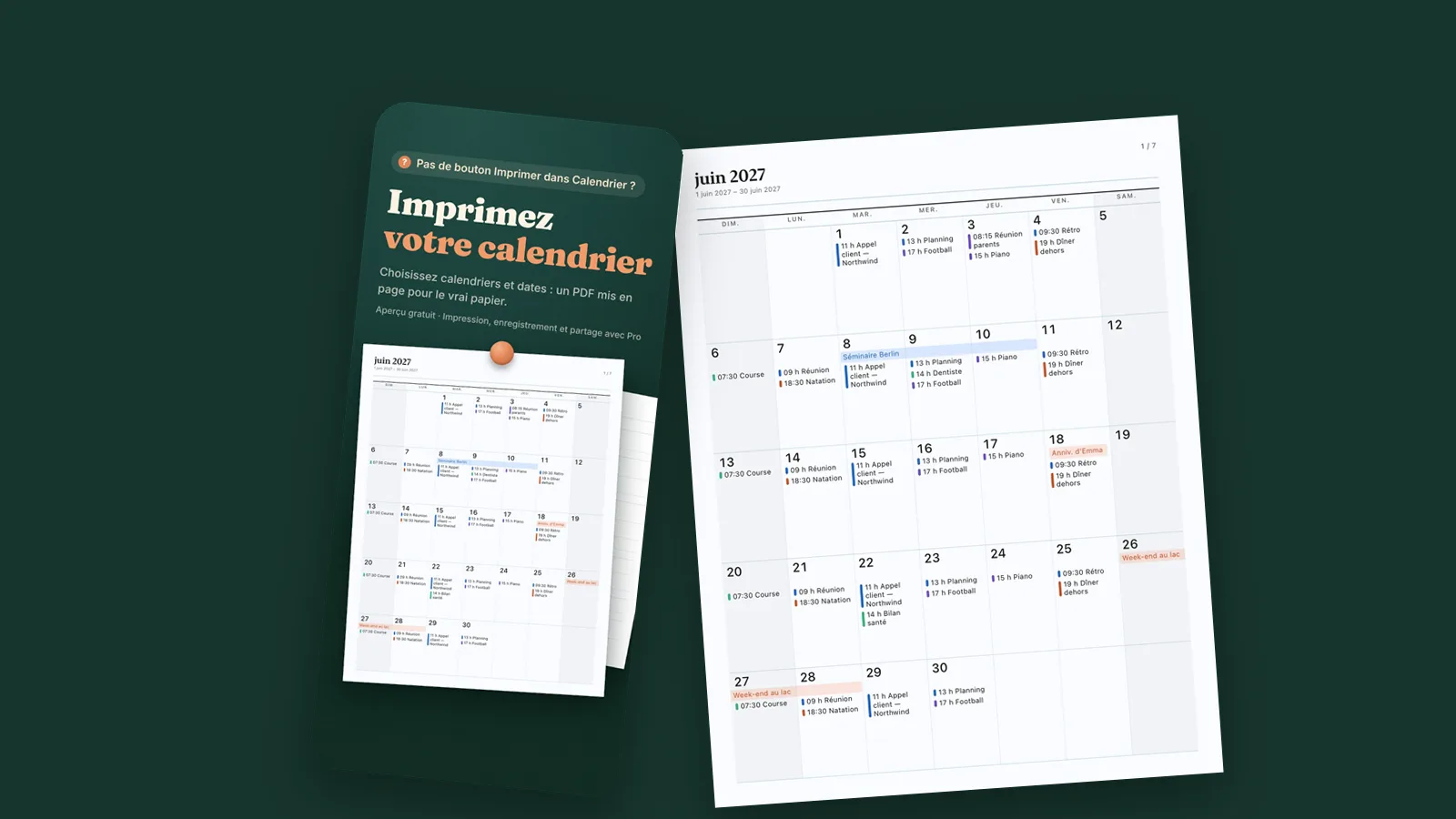
En bref : l’app Calendrier de l’iPhone et de l’iPad n’a ni commande Imprimer ni commande Enregistrer au format PDF. Pour mettre votre agenda sur papier, vous pouvez :
- faire une capture d’écran du mois et l’imprimer,
- imprimer depuis Calendrier sur un Mac connecté aux mêmes comptes,
- imprimer depuis le site de Google Agenda ou d’Outlook, si vos événements s’y trouvent, ou
- utiliser sur l’iPhone une app qui transforme Calendrier en PDF imprimable.
La suite détaille chaque méthode pas à pas, ses limites et laquelle choisir.
Pourquoi il n’y a pas de bouton Imprimer sur l’iPhone
L’app Calendrier de l’iPhone sert à consulter et à ajouter des événements, pas à produire du papier. Vous ne trouverez pas Imprimer dans la feuille de partage, dans le menu d’un événement ni dans Réglages. iCloud.com affiche vos calendriers dans un navigateur, mais n’a pas non plus de bouton Imprimer. La seule app d’Apple qui imprime un calendrier est Calendrier sur Mac.
Méthode 1 : faire une capture d’écran du mois et l’imprimer
Cette méthode fonctionne sur tous les iPhone et ne coûte rien.
- Ouvrez Calendrier et allez au mois voulu.
- Avec iOS 18 ou une version ultérieure, touchez le bouton d’affichage en haut du mois et choisissez Détails, pour que chaque jour affiche le titre des événements au lieu de simples barres de couleur.
- Faites une capture d’écran : appuyez en même temps sur le bouton latéral et sur le bouton d’augmentation du volume.
- Touchez la vignette de la capture, puis le bouton Partager et choisissez Imprimer.
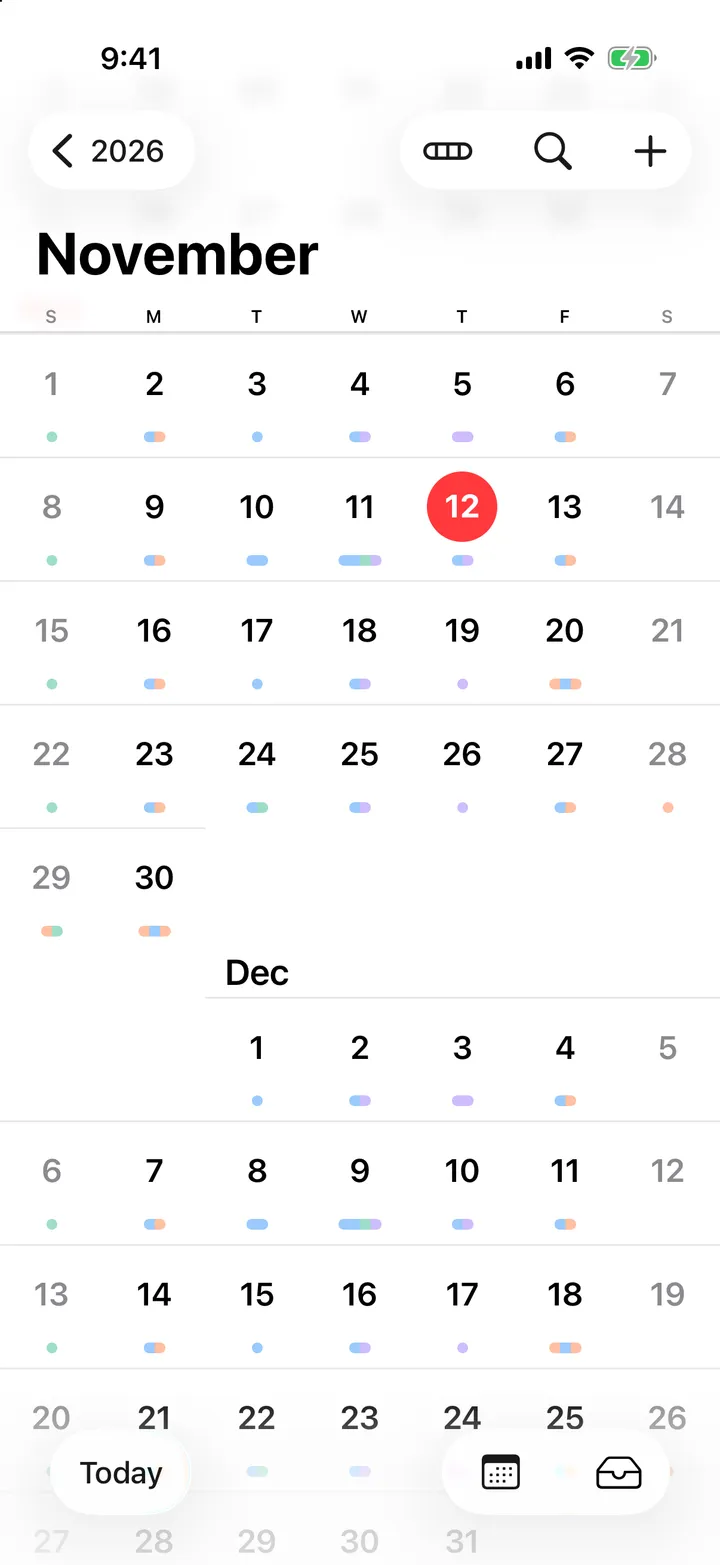
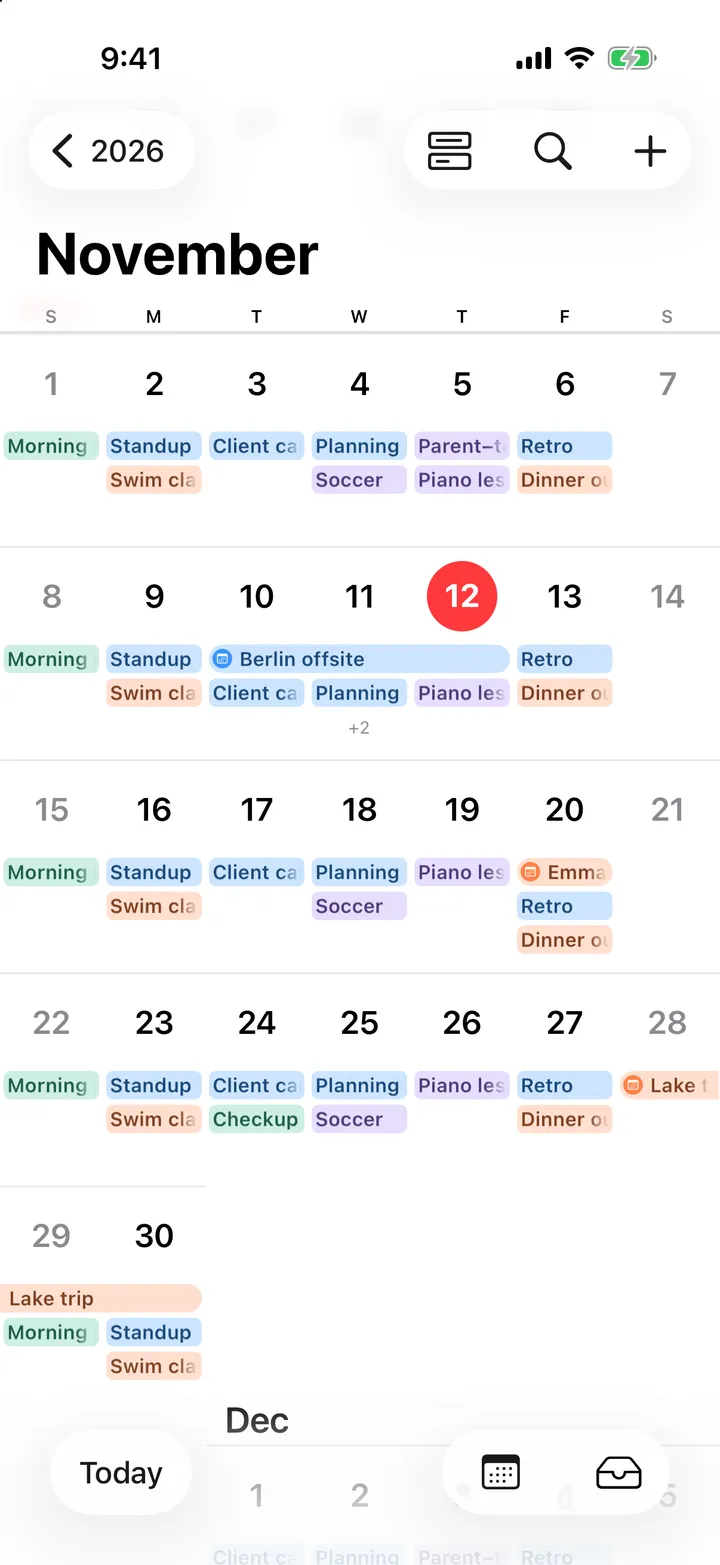
Ses limites :
- Vous n’obtenez qu’un écran à la fois. Un mois chargé peut demander plusieurs captures.
- Les titres sont tronqués, et les heures, les lieux et les notes ne sont pas affichés.
- L’image a la taille de l’écran du téléphone : elle paraît floue et petite sur une feuille A4.
Une capture suffit pour un pense-bête sur le frigo. Pour tout ce que vous devez lire de près, choisissez une des méthodes suivantes.
Méthode 2 : imprimer depuis Calendrier sur un Mac
Si vous avez un Mac connecté au même compte Apple, il peut imprimer tout ce que montre votre iPhone, y compris les calendriers Google et Outlook ajoutés au Mac.
- Ouvrez Calendrier sur le Mac.
- Choisissez Fichier > Imprimer.
- Sélectionnez une présentation (Jour, Semaine, Mois ou Liste), la période et les calendriers à inclure.
- Dans les options, choisissez ce qu’il faut afficher, comme les événements de toute la journée, une légende des calendriers ou le noir et blanc, et réglez la taille du texte.
- Cliquez sur Continuer, puis imprimez, ou choisissez Enregistrer au format PDF dans le menu PDF.
Ses limites : il faut un Mac, et les présentations sont figées. Il n’y a pas de préréglage gros caractères, et les rappels ne sont pas imprimés avec vos événements.
Méthode 3 : imprimer depuis Google Agenda ou Outlook en ligne
Si vos événements sont dans Google Agenda ou dans Outlook, leurs sites permettent de les imprimer depuis un ordinateur.
Google Agenda : ouvrez calendar.google.com sur un ordinateur, choisissez l’affichage et les dates, puis cliquez sur la roue dentée Paramètres et choisissez Imprimer. Vous pouvez régler la taille de police, l’orientation et le noir et blanc avant d’imprimer.
Outlook : ouvrez Outlook sur le web, allez dans le calendrier et utilisez le bouton Imprimer de la barre d’outils.
Ses limites : chaque site n’imprime que ses propres calendriers. Si vous utilisez Google pour le travail et iCloud pour la famille, vous obtiendrez deux impressions séparées. Les versions mobiles de ces sites n’ont pas d’option d’impression : il vous faut un ordinateur.
Méthode 4 : imprimer depuis l’iPhone avec une app
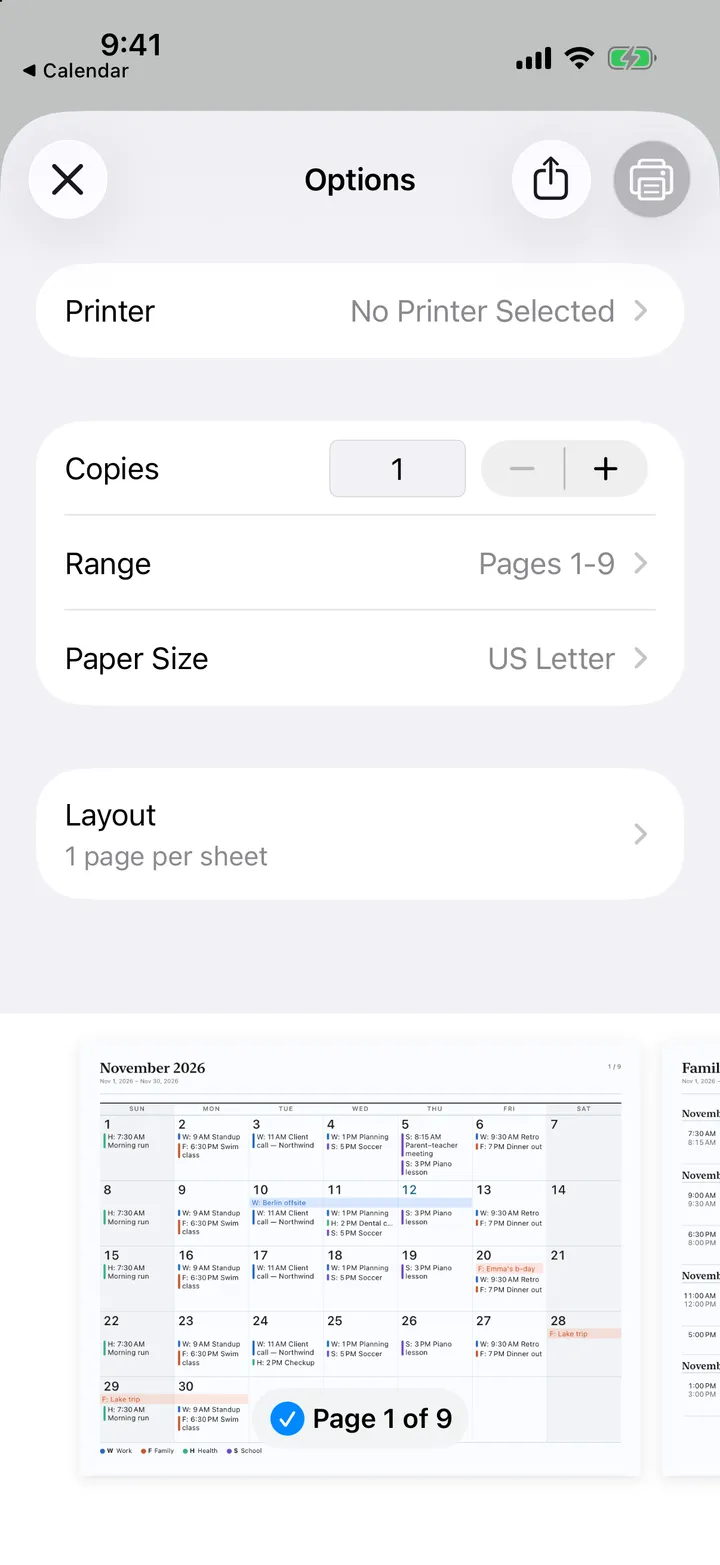
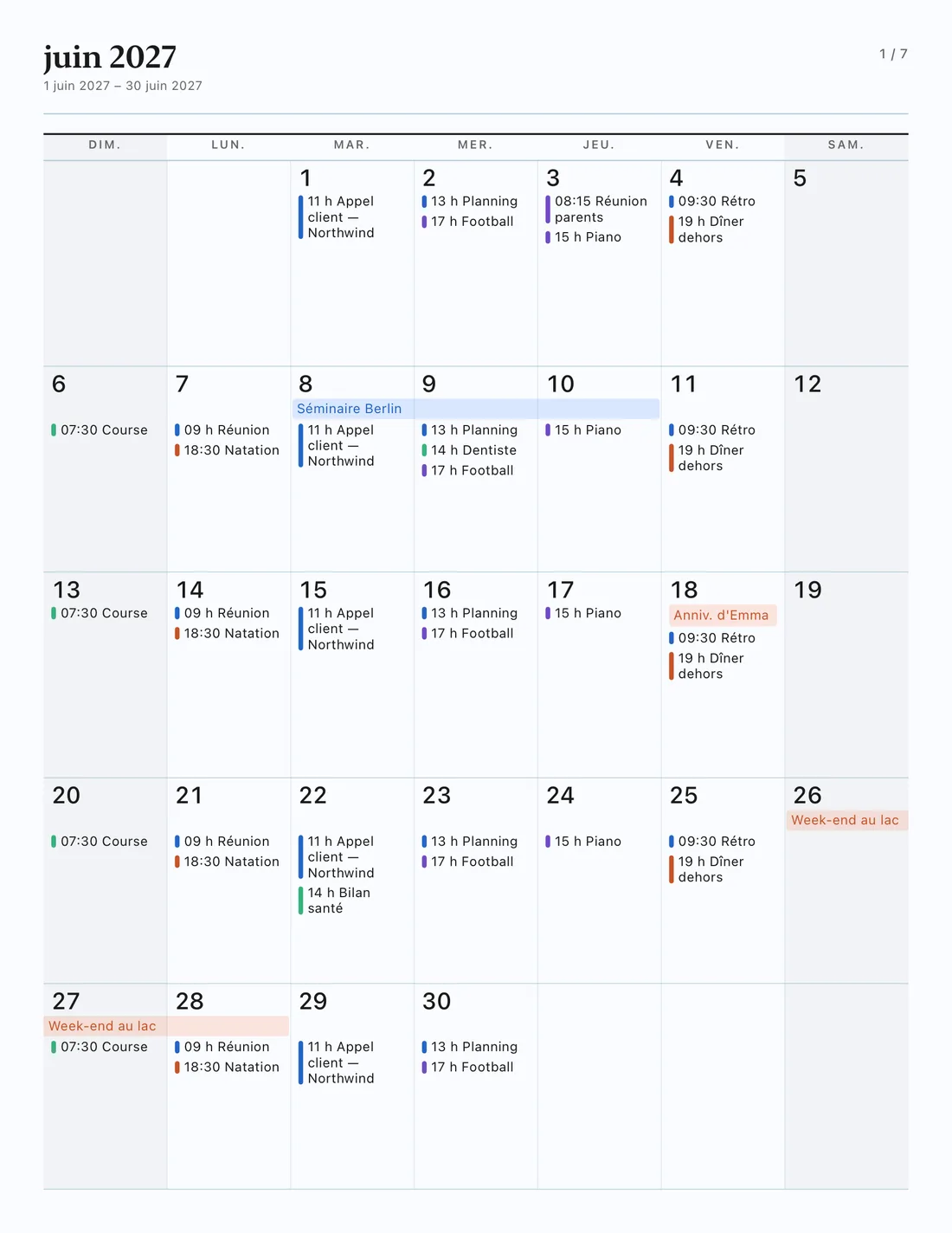
Une app d’impression lit Calendrier sur l’iPhone et met en page un PDF adapté au vrai papier. Comme elle lit Calendrier, elle inclut aussi les calendriers Google, Outlook et Exchange, à condition que le compte soit ajouté à l’iPhone et que ses calendriers soient activés.
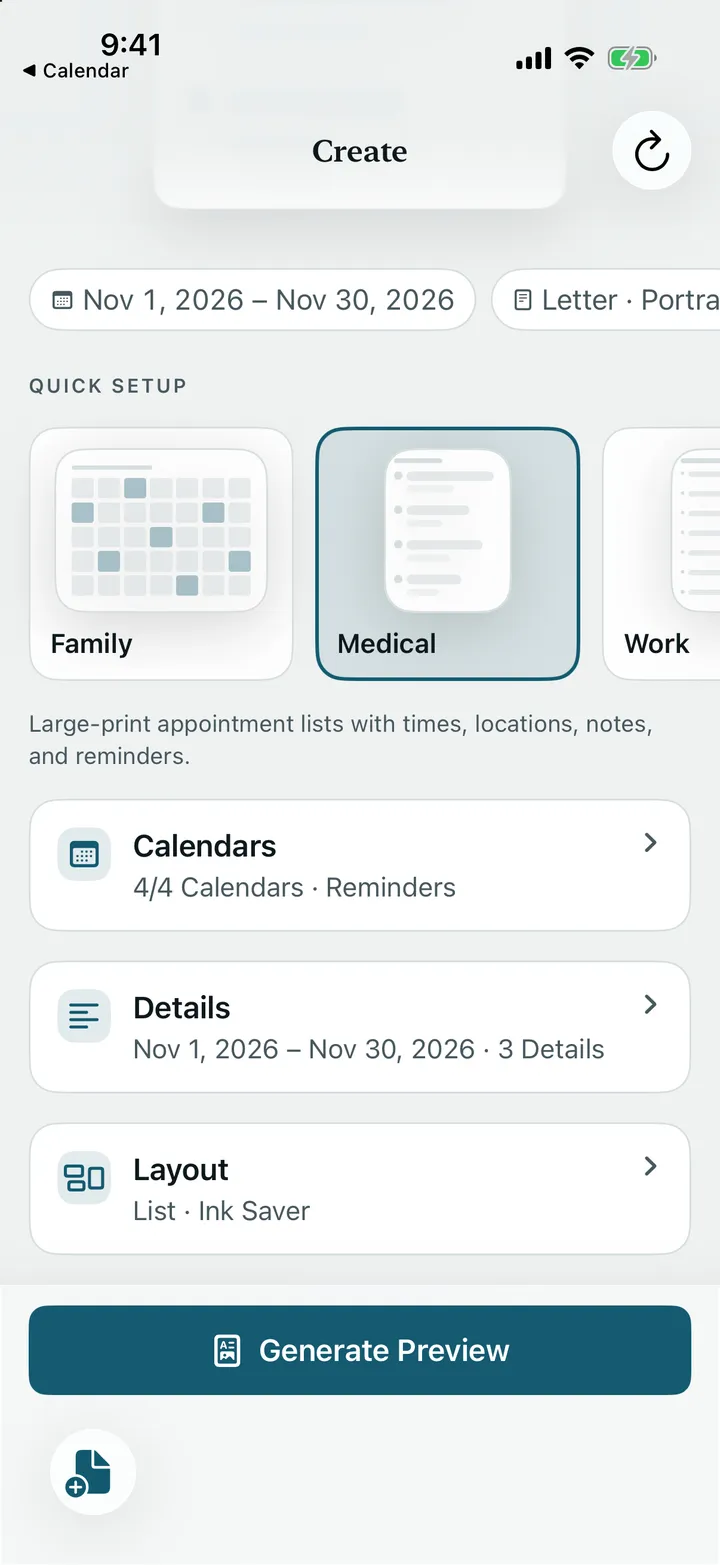
Voici comment cela se passe avec notre app, Print Calendar PDF :
- Installez-la et autorisez l’accès au calendrier.
- Choisissez les calendriers et les listes de rappels à inclure, ainsi que les dates.
- Choisissez une présentation (mois, semaine, jour ou liste), le format A4 ou Letter, portrait ou paysage, et la taille du texte.
- Vérifiez l’aperçu gratuit, puis imprimez sur n’importe quelle imprimante AirPrint, enregistrez le PDF dans Fichiers ou partagez-le. L’impression, l’enregistrement et le partage nécessitent Pro.
Quelle méthode choisir ?
| Si vous voulez… | Utilisez |
|---|---|
| Une copie rapide d’un mois, gratuitement | Une capture d’écran |
| Tout imprimer, et vous avez un Mac | Calendrier sur Mac |
| Seulement vos événements Google ou Outlook | Le site de Google Agenda ou d’Outlook |
| Plusieurs comptes sur une seule page, depuis l’iPhone | Une app d’impression |
| Un grand texte pour un parent, ou les notes et les lieux sur la page | Une app d’impression avec gros caractères et options de détails |
Comparatif des apps d’impression
Plusieurs apps impriment Calendrier depuis l’iPhone. Elles diffèrent surtout par leurs présentations, leurs options et leur mode de paiement. Ce tableau s’appuie sur la fiche App Store de chaque app, vérifiée pour la dernière fois en novembre 2026.
| App | Paiement | Présentations | Rappels | Remarques |
|---|---|---|---|---|
| PDF Calendar - Print & Share | Gratuit avec publicités ; abonnement ou achat à vie pour les supprimer | Jour, semaine, mois, liste | Non indiqué | Partage par e-mail et vers les apps de cloud |
| CalPrint | Payant à l’achat | Jour, semaine, mois, liste | Oui | Peut imprimer sur des imprimantes sans AirPrint |
| Cal Printer | Gratuit, déblocage unique | Jour, semaine, mois, liste | Oui | AirPrint ou PDF |
| Print Calendar PDF (la nôtre) | Aperçu gratuit ; abonnement ou achat à vie pour imprimer | Mois, semaine, jour, liste, archive annuelle | Oui | Gros caractères, Économie d’encre, annexe de détails, sans publicité |
Consultez la fiche App Store de chaque app avant d’acheter, car les prix et les fonctions changent.
Résoudre les problèmes courants
Des événements manquent. Dans l’app Calendrier, touchez Calendriers en bas de l’écran et vérifiez que tous les calendriers voulus sont cochés. Pour Google ou Outlook, ouvrez l’app Réglages, allez dans les comptes Calendrier et vérifiez que Calendriers est activé pour le compte.
La semaine commence le mauvais jour. La plupart des options d’impression permettent de choisir dimanche ou lundi. Sur un Mac, Calendrier suit le réglage de Calendrier > Réglages > Général.
Le texte est trop petit. Choisissez une présentation par semaine ou par jour pour les semaines chargées, ou une option gros caractères si votre app en propose une.
L’impression couleur consomme trop d’encre. Imprimez en noir et blanc. Sur un Mac, cochez Noir et blanc dans les options d’impression ; dans Print Calendar PDF, choisissez le style Économie d’encre.
Puis-je aussi imprimer ma liste de rappels ?
Oui. Depuis iOS 14.5, l’app Rappels peut imprimer une seule liste : ouvrez la liste, touchez le bouton Plus et choisissez Imprimer. Si vous voulez les rappels sur la même page que vos événements, utilisez une app d’impression qui prend en charge les rappels.
Questions fréquentes
Puis-je imprimer mon calendrier iPhone sans ordinateur ? Oui, avec une capture d’écran ou une app d’impression sur l’iPhone. L’impression native d’Apple nécessite un Mac.
iCloud.com permet-il d’imprimer mon calendrier ? Non. iCloud.com affiche vos calendriers dans un navigateur, mais n’a pas de bouton Imprimer.
Puis-je imprimer un mois avec les titres complets depuis un iPhone ? Pas avec l’app Calendrier seule, qui raccourcit les titres pour qu’ils tiennent dans chaque jour. Une app d’impression peut répartir les titres longs sur plusieurs lignes.
Une app d’impression inclura-t-elle mes événements Google Agenda ? Oui, si le compte Google est ajouté à l’iPhone et que ses calendriers sont activés dans Calendrier. L’app lit Calendrier et ne se connecte pas elle-même à Google.
Me faut-il une imprimante compatible AirPrint ? Pour imprimer directement depuis l’iPhone, oui. Sinon, enregistrez le PDF et imprimez-le depuis un ordinateur, ou apportez le fichier dans une boutique d’impression.
Si vous avez seulement besoin d’un calendrier vierge à remplir à la main, notre créateur de calendrier imprimable gratuit en fabrique un dans votre navigateur, jours fériés compris.