Artikel
iPhone Kalender ausdrucken: 4 Wege, die funktionieren
Die Kalender-App auf dem iPhone hat keine Drucken-Taste. Vier Wege aufs Papier: Screenshot, Kalender am Mac, Google oder Outlook im Web und eine Druck-App.
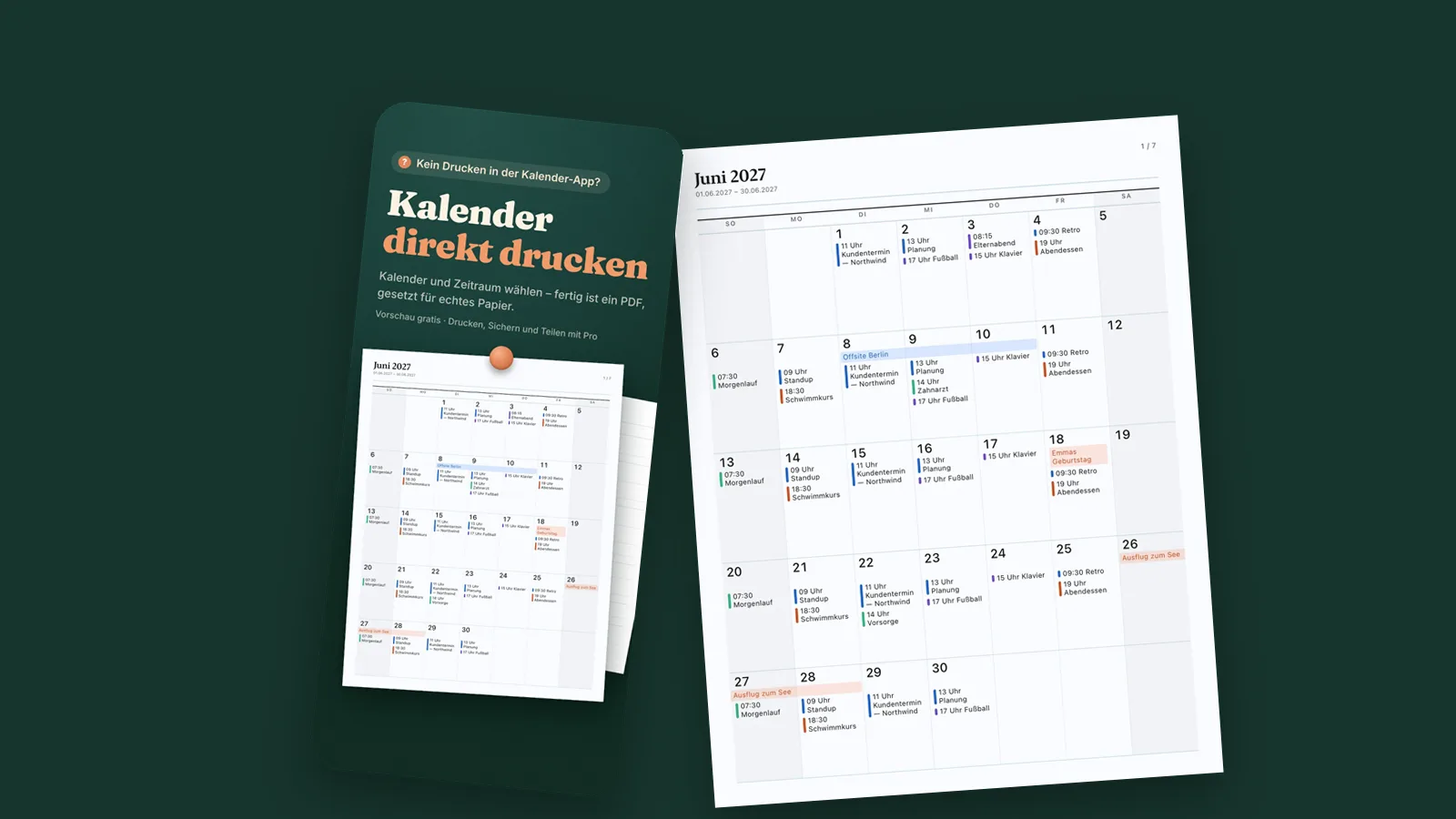
Kurze Antwort: Die Kalender-App auf iPhone und iPad hat keinen Befehl zum Drucken und keinen zum Sichern als PDF. Um Ihre Termine aufs Papier zu bringen, können Sie:
- einen Screenshot vom Monat machen und ihn drucken,
- am Mac drucken, der mit denselben Accounts angemeldet ist,
- auf der Website von Google Kalender oder Outlook drucken, wenn Ihre Termine dort liegen, oder
- eine App auf dem iPhone nutzen, die den Apple Kalender in ein druckbares PDF verwandelt.
Die folgenden Abschnitte zeigen jeden Weg Schritt für Schritt, was er nicht kann und welchen Sie wählen sollten.
Warum es auf dem iPhone keine Drucken-Taste gibt
Apples Kalender-App auf dem iPhone ist zum Nachschlagen und Eintragen von Terminen gedacht, nicht für Papier. Weder im Teilen-Menü noch im Terminmenü oder in den Einstellungen finden Sie „Drucken“. iCloud.com zeigt Ihre Kalender im Browser an, hat aber ebenfalls keine Drucken-Taste. Die einzige Apple-App, die einen Kalender druckt, ist Kalender auf dem Mac.
Weg 1: Screenshot vom Monat machen und drucken
Das geht auf jedem iPhone und kostet nichts.
- Öffnen Sie Kalender und rufen Sie den gewünschten Monat auf.
- Tippen Sie ab iOS 18 oben am Monat auf die Ansichtstaste und wählen Sie Details, damit die Tage Termintitel statt farbiger Balken zeigen.
- Machen Sie einen Screenshot: Drücken Sie die Seitentaste und die Lauter-Taste gleichzeitig.
- Tippen Sie auf die Vorschau des Screenshots, dann auf Teilen und wählen Sie Drucken.
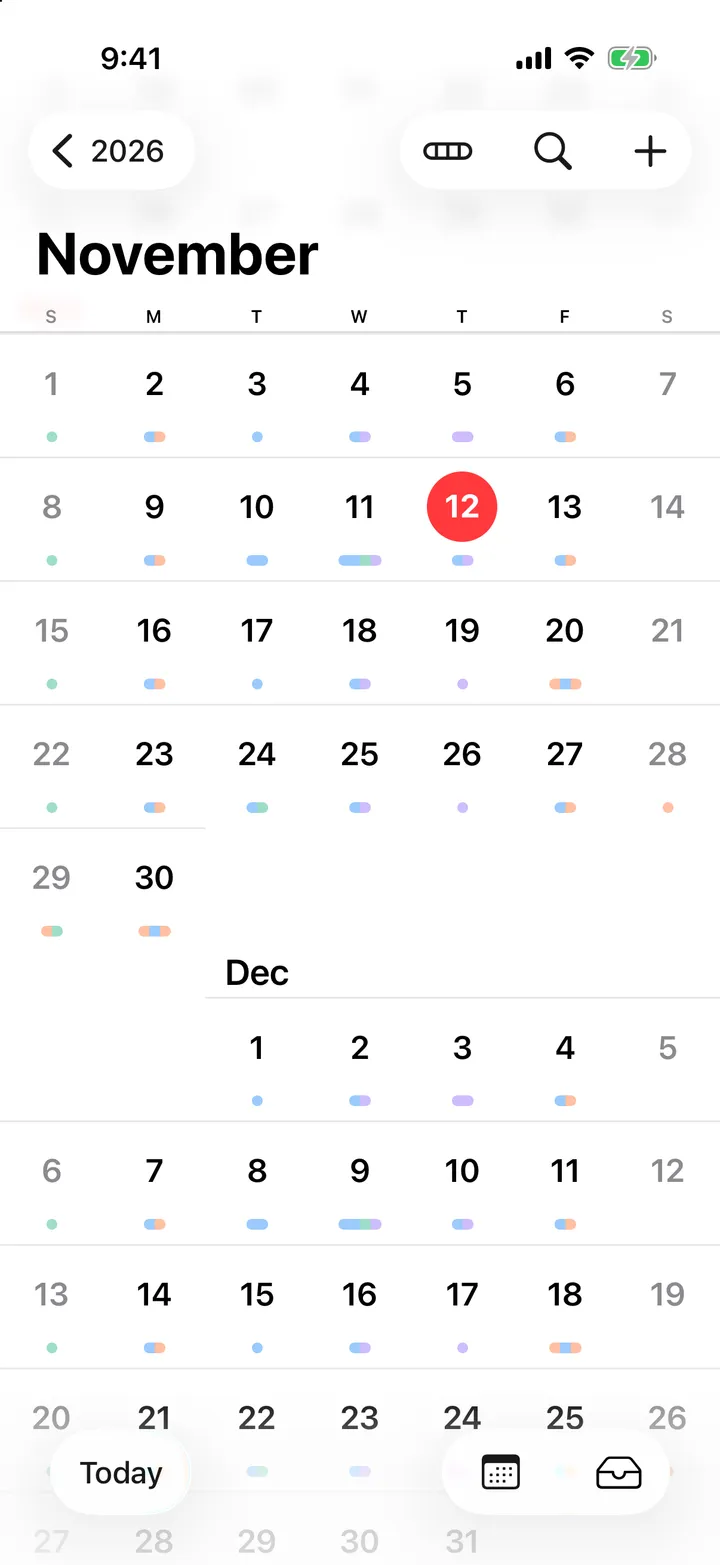
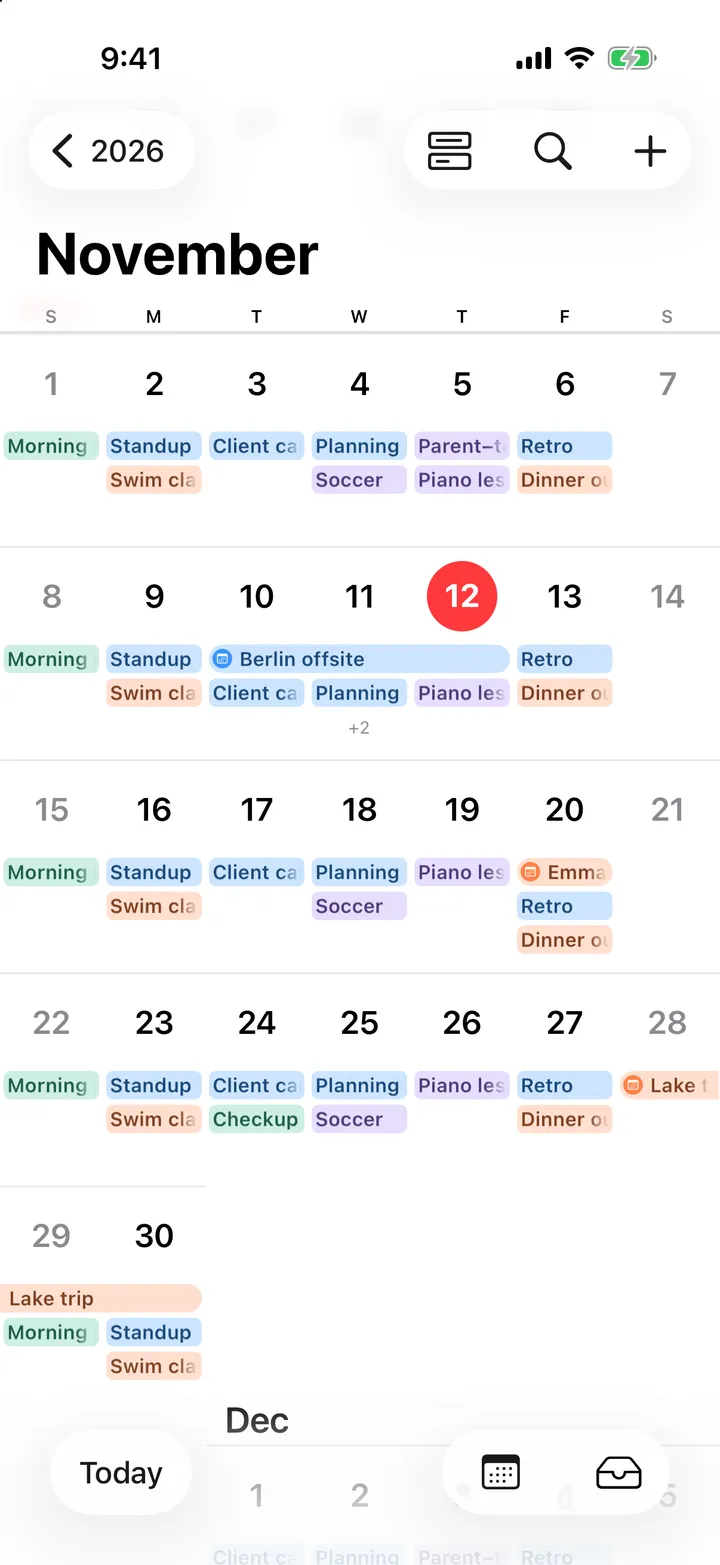
Was dieser Weg nicht kann:
- Sie erhalten immer nur einen Bildschirm. Ein voller Monat braucht unter Umständen mehrere Screenshots.
- Titel werden abgeschnitten, Uhrzeiten, Orte und Notizen fehlen.
- Das Bild hat die Größe Ihres Bildschirms und wirkt auf A4 unscharf und klein.
Für eine schnelle Erinnerung am Kühlschrank genügt ein Screenshot. Für alles, was Sie genau lesen wollen, nehmen Sie einen der folgenden Wege.
Weg 2: Am Mac mit der Kalender-App drucken
Wenn Sie einen Mac haben, der mit demselben Apple Account angemeldet ist, kann er alles drucken, was Ihr iPhone zeigt, auch Google- und Outlook-Kalender, die auf dem Mac hinzugefügt wurden.
- Öffnen Sie Kalender auf dem Mac.
- Wählen Sie Ablage > Drucken.
- Wählen Sie eine Ansicht (Tag, Woche, Monat oder Liste), den Zeitraum und die Kalender, die enthalten sein sollen.
- Legen Sie unter den Optionen fest, was angezeigt wird, etwa ganztägige Termine, eine Kalenderlegende oder Schwarzweiß, und stellen Sie die Textgröße ein.
- Klicken Sie auf Fortfahren und drucken Sie, oder wählen Sie im PDF-Menü Als PDF sichern.
Was dieser Weg nicht kann: Sie brauchen einen Mac, und die Layouts sind festgelegt. Es gibt keine Voreinstellung für Großdruck, und Erinnerungen werden nicht zusammen mit den Terminen gedruckt.
Weg 3: Über Google Kalender oder Outlook im Web drucken
Wenn Ihre Termine in Google Kalender oder Outlook liegen, können deren Websites sie am Computer drucken.
Google Kalender: Öffnen Sie calendar.google.com am Computer, wählen Sie Ansicht und Zeitraum, klicken Sie auf das Zahnrad für die Einstellungen und wählen Sie Drucken. Schriftgröße, Ausrichtung und Schwarzweiß lassen sich vor dem Drucken einstellen.
Outlook: Öffnen Sie Outlook im Web, wechseln Sie zum Kalender und nutzen Sie die Schaltfläche Drucken in der Symbolleiste.
Was dieser Weg nicht kann: Jede Website druckt nur ihre eigenen Kalender. Nutzen Sie Google für die Arbeit und iCloud für die Familie, erhalten Sie zwei getrennte Ausdrucke. Auf dem Smartphone bieten die mobilen Websites keine Druckfunktion, Sie brauchen also einen Computer.
Weg 4: Mit einer App direkt vom iPhone drucken
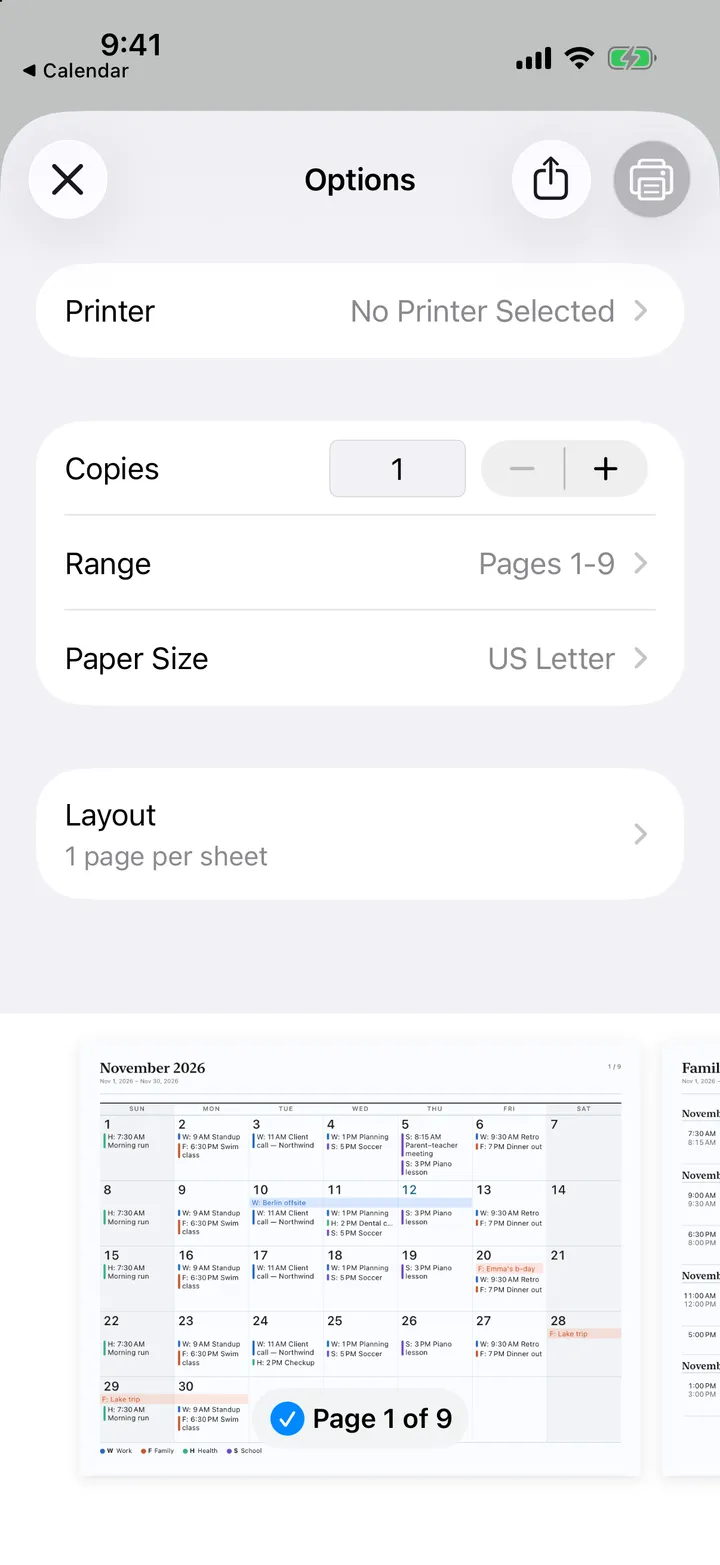
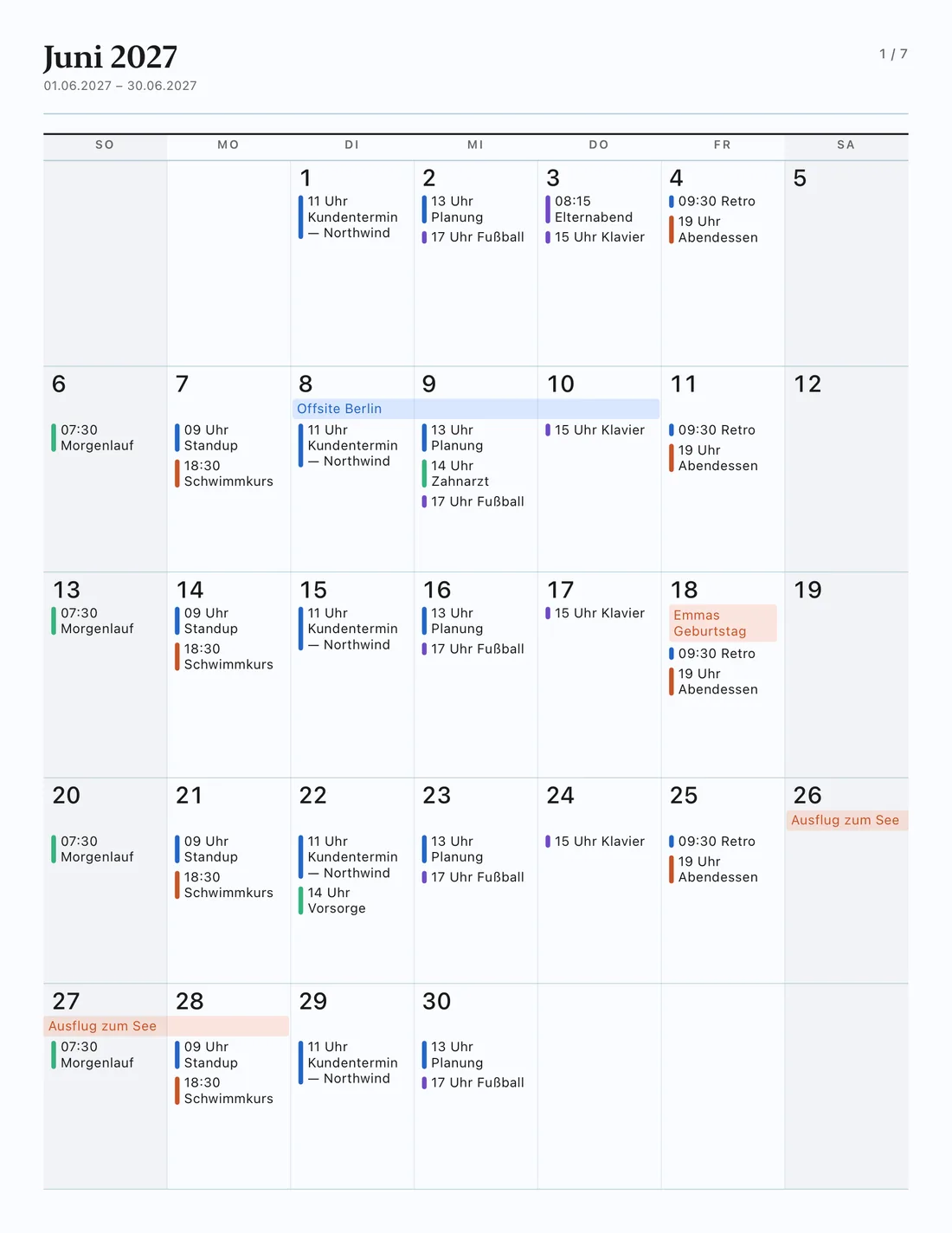
Eine Druck-App liest den Apple Kalender auf dem iPhone und legt ihn als PDF an, das auf echtes Papier passt. Weil sie den Apple Kalender liest, sind auch Google-, Outlook- und Exchange-Kalender enthalten, sofern der Account auf dem iPhone hinzugefügt ist und seine Kalender aktiviert sind.
So funktioniert es mit unserer App Print Calendar PDF:
- Installieren Sie sie und erlauben Sie den Zugriff auf Ihre Kalender.
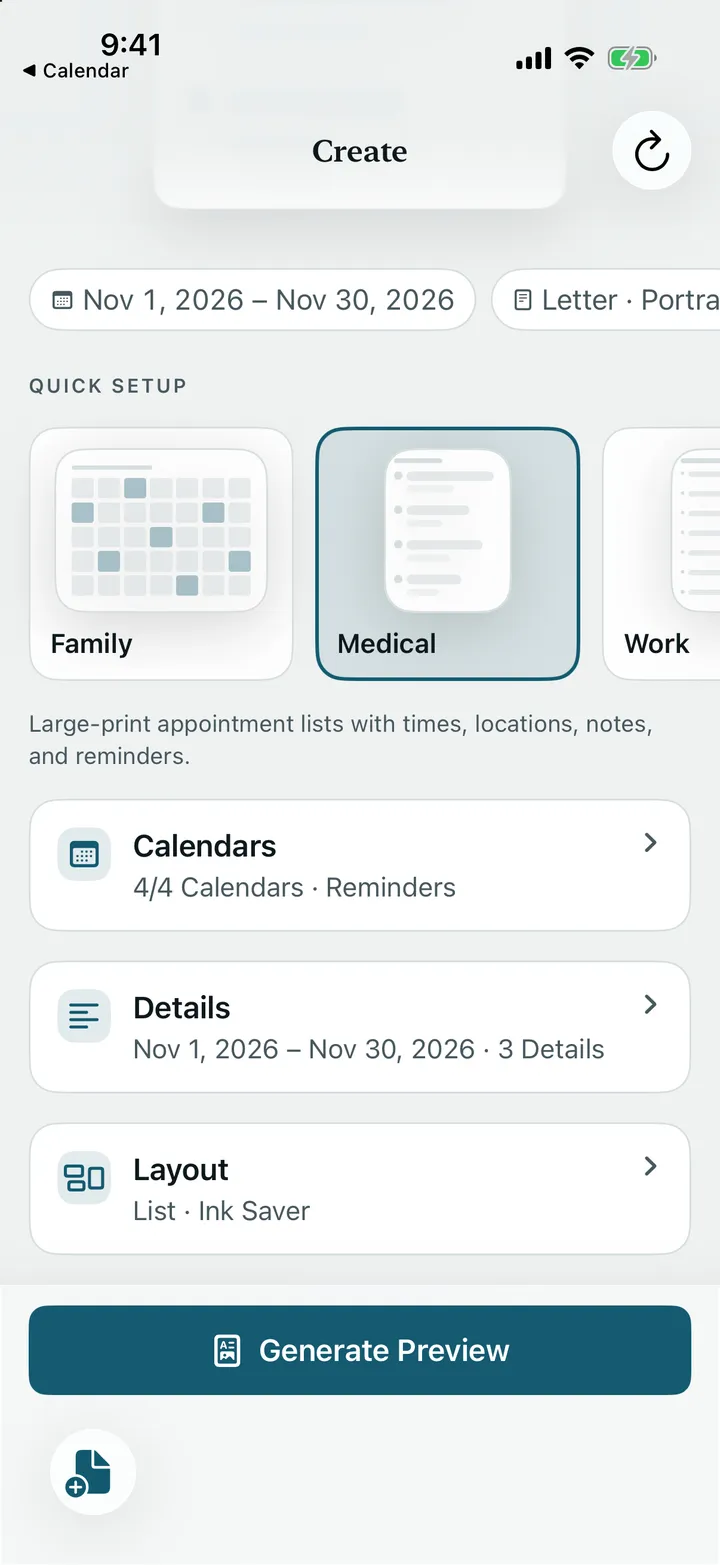
- Wählen Sie die Kalender und Erinnerungslisten sowie den Zeitraum.
- Wählen Sie ein Layout (Monat, Woche, Tag oder Liste), A4 oder Letter, Hoch- oder Querformat und die Textgröße.
- Prüfen Sie die kostenlose Vorschau, drucken Sie dann auf einem beliebigen AirPrint-Drucker, sichern Sie das PDF in Dateien oder teilen Sie es. Drucken, Sichern und Teilen erfordern Pro.
Ihre Kalenderdaten bleiben dabei auf dem Gerät, es wird nichts hochgeladen. Auf Wunsch druckt die App auch Kalenderwochen nach ISO mit; dafür beginnt die Woche am Montag.
Welchen Weg sollten Sie nehmen?
| Wenn Sie … möchten | Nehmen Sie |
|---|---|
| Eine schnelle, kostenlose Kopie eines Monats | Einen Screenshot |
| Alles gedruckt und Sie haben einen Mac | Kalender am Mac |
| Nur Ihre Google- oder Outlook-Termine | Die Website von Google Kalender oder Outlook |
| Mehrere Accounts auf einer Seite, vom iPhone aus | Eine Druck-App |
| Große Schrift für Eltern, oder Notizen und Orte auf der Seite | Eine Druck-App mit Großdruck und Detailoptionen |
Druck-Apps im Vergleich
Mehrere Apps drucken den Apple Kalender vom iPhone aus. Sie unterscheiden sich vor allem in Layouts, Extras und Bezahlmodell. Die Tabelle beruht auf dem jeweiligen App-Store-Eintrag, zuletzt geprüft im November 2026.
| App | Bezahlmodell | Layouts | Erinnerungen | Hinweise |
|---|---|---|---|---|
| PDF Calendar - Print & Share | Kostenlos mit Werbung; Abo oder Einmalkauf entfernt sie | Tag, Woche, Monat, Liste | Nicht angegeben | Teilen per E-Mail und Cloud-Apps |
| CalPrint | Einmalig kostenpflichtig | Tag, Woche, Monat, Liste | Ja | Druckt auch auf Druckern ohne AirPrint |
| Cal Printer | Kostenlos, einmalige Freischaltung | Tag, Woche, Monat, Liste | Ja | AirPrint oder PDF |
| Print Calendar PDF (unsere) | Kostenlose Vorschau; Abo oder Einmalkauf zum Drucken | Monat, Woche, Tag, Liste, Jahresarchiv | Ja | Großdruck, Tintensparend, Detailanhang, Kalenderwochen, keine Werbung |
Prüfen Sie vor dem Kauf die App-Store-Seite der jeweiligen App, denn Preise und Funktionen ändern sich.
Häufige Probleme beheben
Einige Termine fehlen. Tippen Sie in der Kalender-App unten auf Kalender und prüfen Sie, ob alle benötigten Kalender angehakt sind. Bei Google oder Outlook öffnen Sie die App Einstellungen, gehen zu den Kalender-Accounts und prüfen, ob für den Account Kalender aktiviert ist.
Die Woche beginnt am falschen Tag. Die meisten Druckoptionen erlauben die Wahl zwischen Sonntag und Montag. Am Mac richtet sich Kalender nach der Einstellung unter Kalender > Einstellungen > Allgemein.
Der Text ist zu klein. Wählen Sie für volle Wochen ein Wochen- oder Tageslayout oder, falls Ihre App es bietet, eine Großdruck-Option.
Der Farbdruck verbraucht zu viel Tinte. Drucken Sie in Schwarzweiß. Am Mac aktivieren Sie in den Druckoptionen „Schwarzweiß“; in Print Calendar PDF wählen Sie den Stil „Tintensparend“.
Kann ich auch meine Erinnerungen-Liste drucken?
Ja. Seit iOS 14.5 kann die App „Erinnerungen“ eine einzelne Liste drucken: Öffnen Sie die Liste, tippen Sie auf die Taste Mehr und wählen Sie Drucken. Möchten Sie Erinnerungen auf derselben Seite wie Ihre Termine, nutzen Sie eine Druck-App, die Erinnerungen unterstützt.
Häufig gestellte Fragen
Kann ich meinen iPhone Kalender ohne Computer ausdrucken? Ja, mit einem Screenshot oder einer Druck-App auf dem iPhone. Apples eigene Druckfunktion braucht einen Mac.
Kann ich meinen Kalender über iCloud.com drucken? Nein. iCloud.com zeigt Ihre Kalender im Browser an, hat aber keine Drucken-Taste.
Kann ich einen Monat mit vollständigen Termintiteln vom iPhone drucken? Mit der Kalender-App allein nicht, denn sie kürzt die Titel, damit sie in den Tag passen. Eine Druck-App kann lange Titel auf mehrere Zeilen umbrechen.
Enthält eine Druck-App auch meine Google-Kalender-Termine? Ja, wenn der Google-Account auf dem iPhone hinzugefügt ist und seine Kalender in der Kalender-App aktiviert sind. Die App liest den Apple Kalender und meldet sich nicht selbst bei Google an.
Brauche ich einen Drucker mit AirPrint? Um direkt vom iPhone zu drucken, ja. Andernfalls sichern Sie das PDF und drucken es von einem Computer aus, oder Sie nehmen die Datei mit in einen Copyshop.
Wenn Sie nur einen leeren Kalender zum Selbstausfüllen brauchen, erstellt unser kostenloser Kalender-Generator zum Ausdrucken im Browser einen mit Feiertagen.