記事
iPhoneのカレンダーを印刷する4つの方法
iPhoneのカレンダーアプリには印刷コマンドがありません。スクリーンショット、Mac、GoogleやOutlookのWeb版、印刷アプリの4つの方法を手順つきで紹介します。
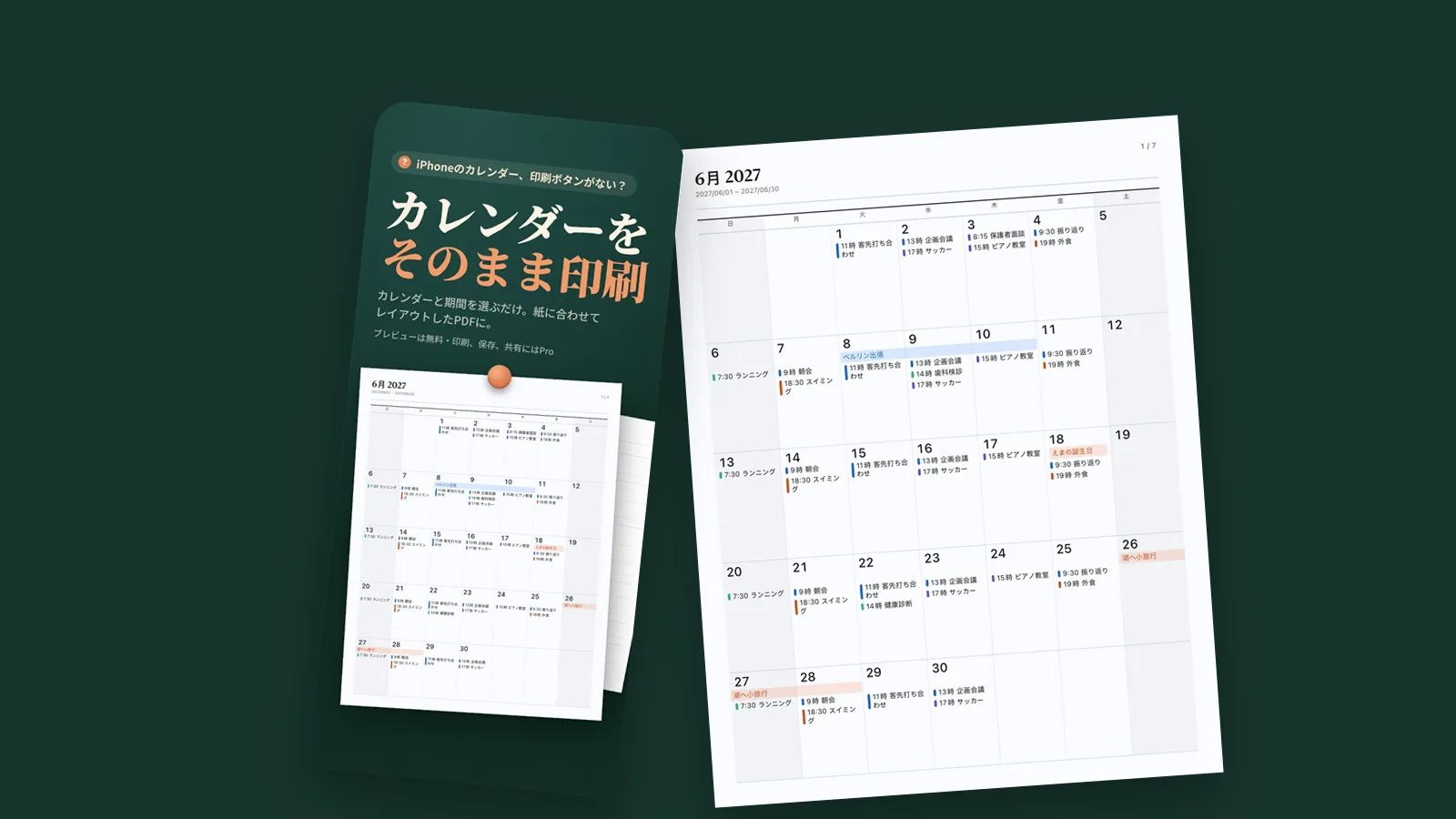
結論: iPhoneとiPadの「カレンダー」アプリには、「プリント」やPDFとして保存するコマンドがありません。予定を紙にするには、次の方法があります。
- 月表示のスクリーンショットを撮って印刷する
- 同じアカウントでサインインしたMacの「カレンダー」から印刷する
- 予定がGoogleカレンダーやOutlookにある場合は、そのWebサイトから印刷する
- iPhone上で、Appleカレンダーを印刷用PDFにするアプリを使う
このガイドでは、それぞれの手順、できないこと、選び方を説明します。
iPhoneのカレンダーに印刷ボタンがない理由
iPhoneのカレンダーアプリは、予定の確認と追加を目的にしたアプリで、紙への出力は想定されていません。共有シート、予定のメニュー、設定のいずれにも「プリント」はありません。iCloud.comではブラウザでカレンダーを表示できますが、こちらにも印刷ボタンはありません。カレンダーを印刷できるApple純正アプリは、Macの「カレンダー」だけです。
方法1: 月表示をスクリーンショットして印刷する
どのiPhoneでも、無料でできます。
- カレンダーを開き、印刷したい月を表示します。
- iOS 18以降では、月表示の上部にある表示切り替えボタンをタップして詳細を選びます。日付のマスに、色の帯ではなく予定のタイトルが表示されます。
- スクリーンショットを撮ります。サイドボタンと音量を上げるボタンを同時に押します。
- 画面に出るサムネールをタップし、共有ボタンからプリントを選びます。
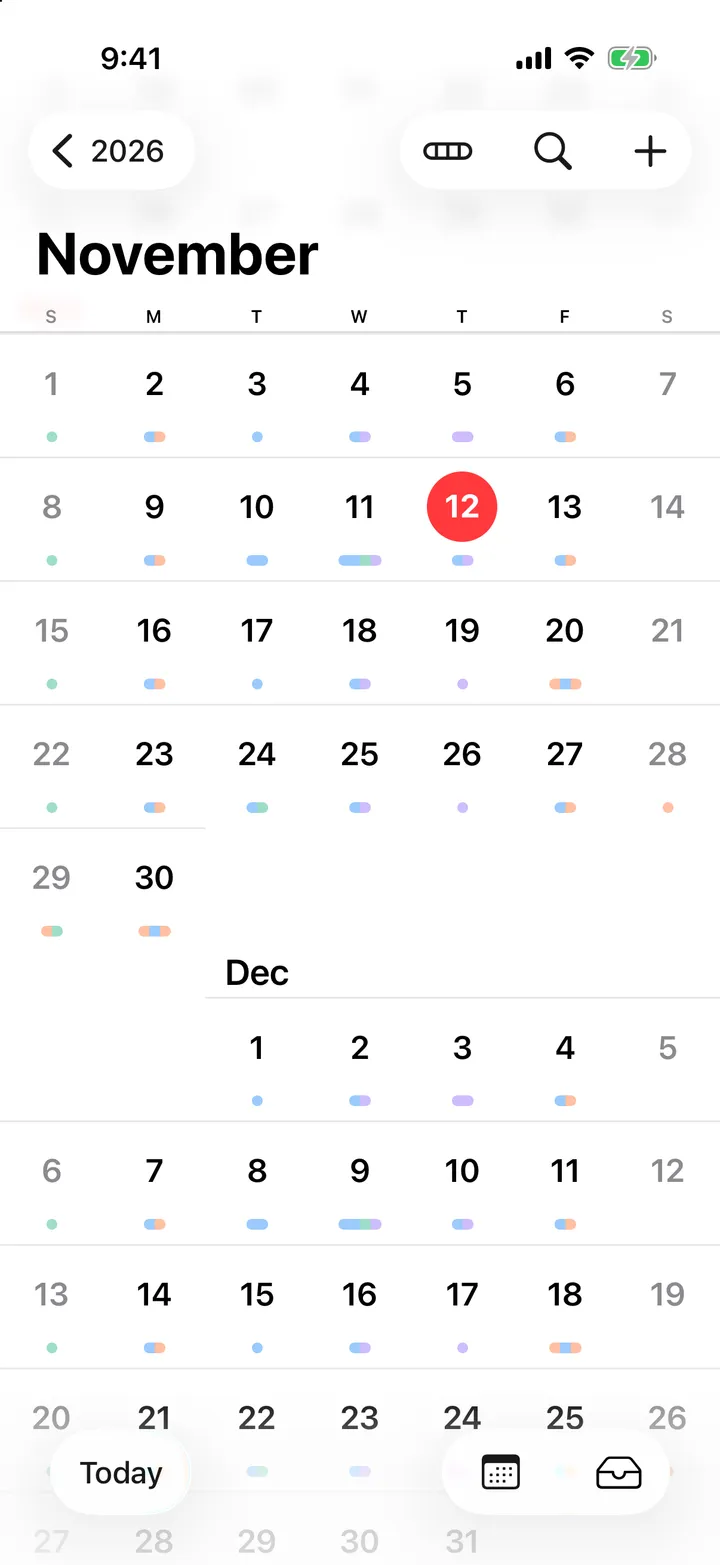
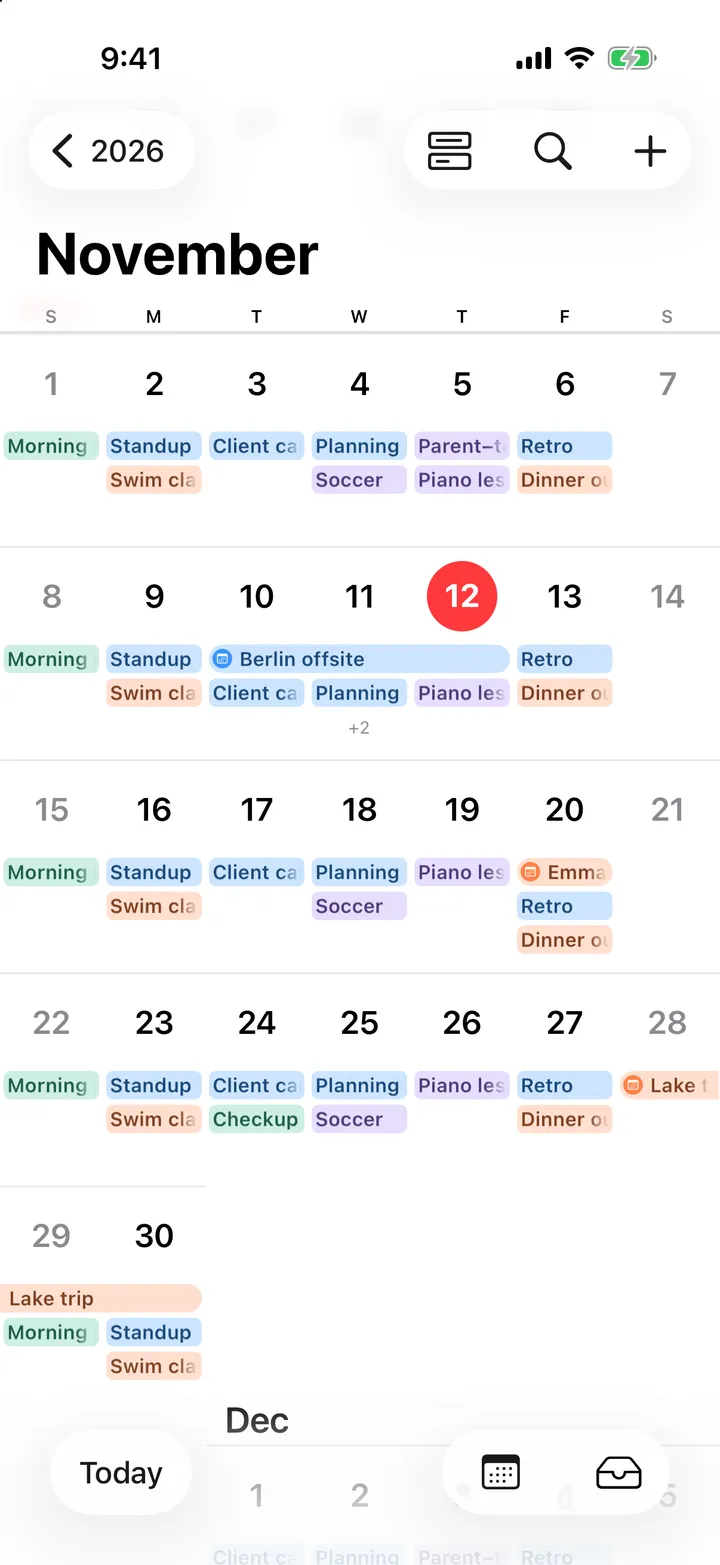
できないこと:
- 一度に1画面分しか撮れません。予定が多い月は、複数回に分ける必要があります。
- タイトルが途中で切れ、時刻、場所、メモは表示されません。
- 画像サイズがスマートフォンの画面と同じなので、A4やレターサイズに印刷すると小さくぼやけます。
冷蔵庫に貼る簡単なメモとしては十分です。じっくり読む用途には、以下の方法をおすすめします。
方法2: Macの「カレンダー」から印刷する
同じApple AccountでサインインしたMacがあれば、iPhoneに表示されている予定をすべて印刷できます。Macに追加したGoogleやOutlookのカレンダーも含まれます。
- Macでカレンダーを開きます。
- 「ファイル」>「プリント」を選びます。
- 表示形式(日、週、月、リスト)、期間、印刷するカレンダーを選びます。
- オプションで、終日の予定、カレンダーの凡例、白黒などの表示内容と、文字サイズを設定します。
- 続けるをクリックして印刷します。PDFにする場合は、PDFメニューから「PDFとして保存」を選びます。
できないこと: Macが必要です。レイアウトは固定で、大きな文字のプリセットはなく、リマインダーは予定と一緒に印刷されません。
方法3: GoogleカレンダーやOutlookのWeb版から印刷する
予定がGoogleカレンダーやOutlookにある場合は、パソコンのブラウザから印刷できます。
Googleカレンダー: パソコンでcalendar.google.comを開き、表示形式と期間を選んでから、歯車の設定メニューで印刷を選びます。印刷前に、フォントサイズ、向き、白黒を設定できます。
Outlook: Web版のOutlookでカレンダーを開き、ツールバーの印刷ボタンを使います。
できないこと: 各サイトは、そのサービスのカレンダーしか印刷できません。仕事はGoogle、家族の予定はiCloudというように分けている場合は、印刷物も2枚に分かれます。スマートフォン向けのサイトには印刷の選択肢がないため、パソコンが必要です。
方法4: iPhoneのアプリで印刷する
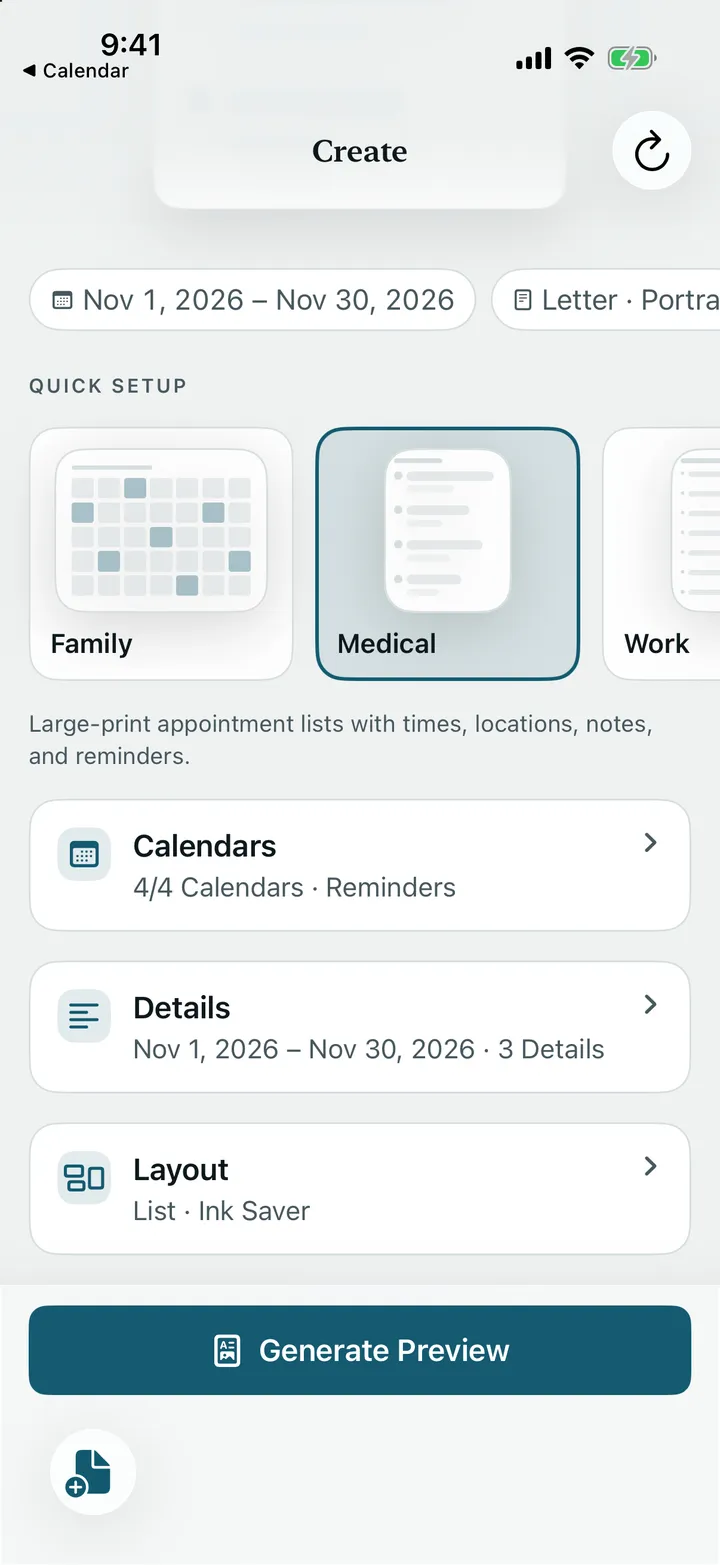
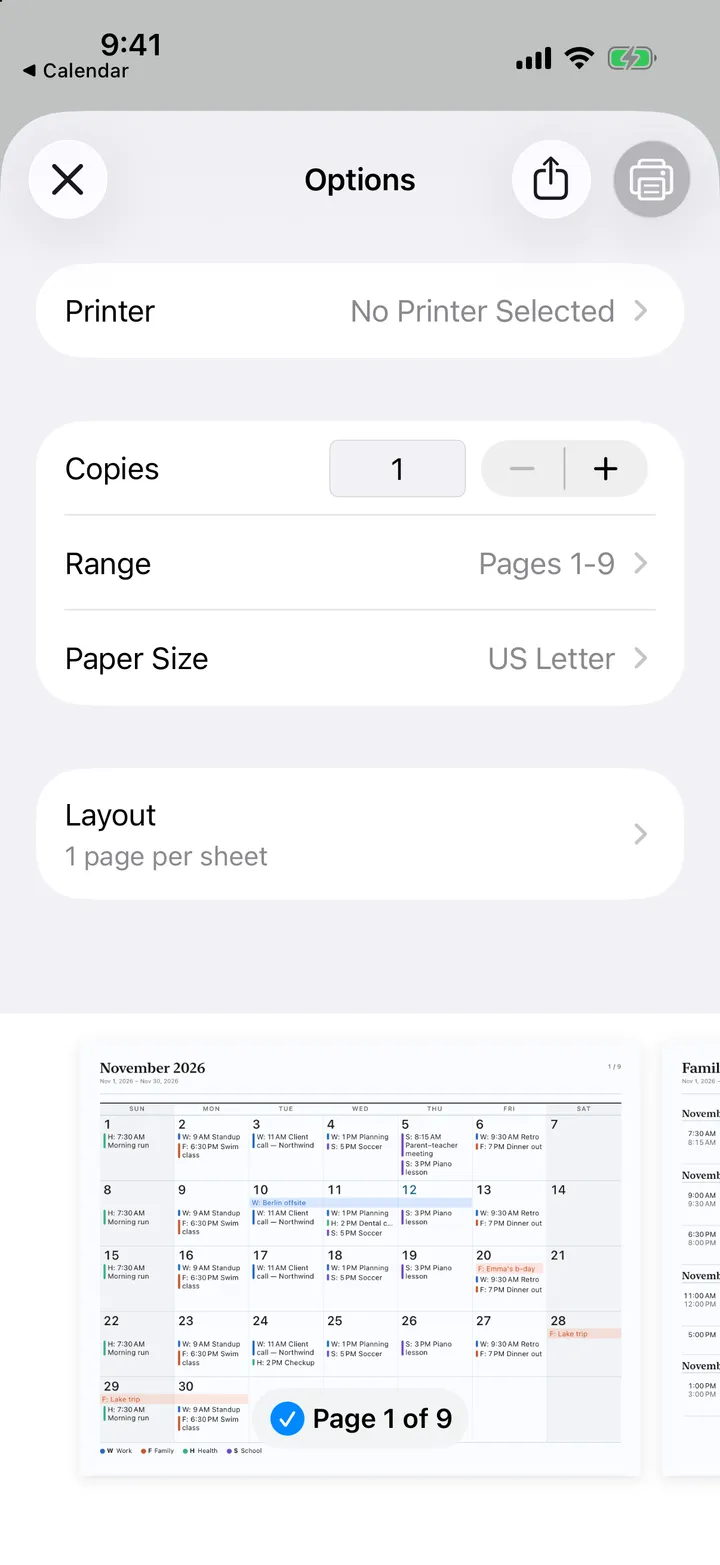
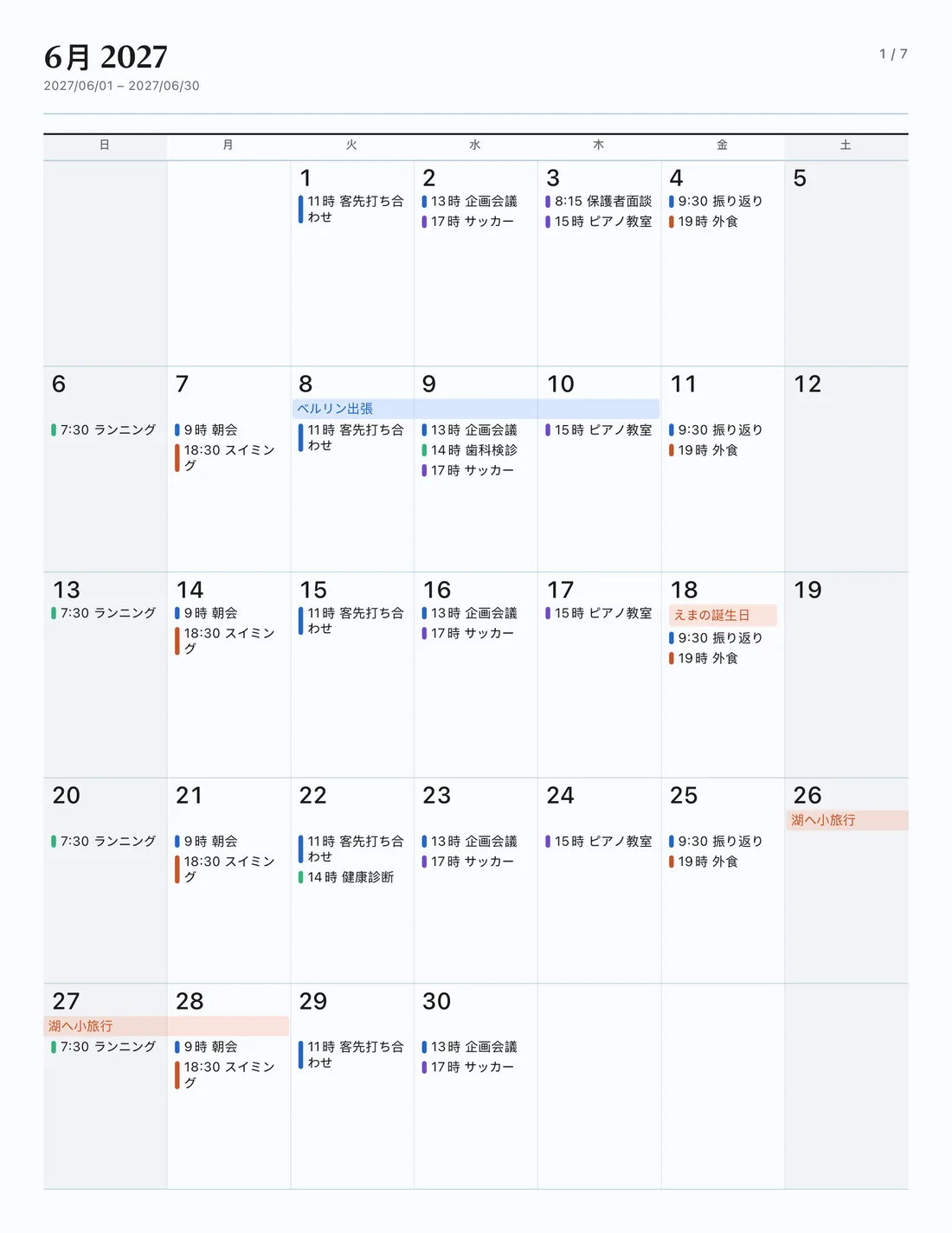
印刷アプリは、iPhoneのAppleカレンダーを読み取り、実際の用紙に合うPDFにレイアウトします。Appleカレンダーを読み取るので、アカウントがiPhoneに追加されていてカレンダーがオンになっていれば、Google、Outlook、Exchangeの予定も含まれます。
当社のアプリPrint Calendar PDFの流れは次のとおりです。
- アプリをインストールし、カレンダーへのアクセスを許可します。
- 含めるカレンダーとリマインダーのリスト、期間を選びます。
- レイアウト(月、週、日、リスト)、LetterまたはA4、縦向きか横向きか、文字サイズを選びます。
- 無料のプレビューを確認し、AirPrint対応プリンタで印刷するか、PDFを「ファイル」に保存または共有します。印刷、保存、共有にはProが必要です。
どの方法を選ぶ?
| こんな場合 | おすすめ |
|---|---|
| 1か月分をさっと無料でコピーしたい | スクリーンショット |
| すべてを印刷したい。Macがある | Macの「カレンダー」 |
| GoogleやOutlookの予定だけでよい | GoogleカレンダーまたはOutlookのWebサイト |
| 複数のアカウントを1枚にまとめたい。iPhoneだけで済ませたい | 印刷アプリ |
| 親のために大きな文字で印刷したい。メモや場所も載せたい | 大きな文字や詳細オプションのある印刷アプリ |
印刷アプリの比較
iPhoneからAppleカレンダーを印刷できるアプリはいくつかあります。違いは主にレイアウト、追加機能、料金の支払い方です。この表は各アプリのApp Storeの掲載情報をもとにしており、最終確認は2026年11月です。
| アプリ | 料金 | レイアウト | リマインダー | 備考 |
|---|---|---|---|---|
| PDF Calendar - Print & Share | 広告つきで無料。サブスクリプションまたは買い切りで広告を非表示 | 日、週、月、リスト | 記載なし | メールやクラウドアプリに共有できる |
| CalPrint | 有料(購入時のみ) | 日、週、月、リスト | 対応 | AirPrint非対応のプリンタにも印刷できる |
| Cal Printer | 無料。買い切りでロック解除 | 日、週、月、リスト | 対応 | AirPrintまたはPDF |
| Print Calendar PDF(当社) | プレビューは無料。印刷はサブスクリプションまたは買い切り | 月、週、日、リスト、年間アーカイブ | 対応 | 大きな文字、インク節約、詳細の付録、広告なし |
購入前に、必ず各アプリのApp Storeのページを確認してください。料金や機能は変わることがあります。
よくある問題の対処
予定が表示されない。 カレンダーアプリの下部にあるカレンダーをタップし、必要なカレンダーにすべてチェックが入っているか確認します。GoogleやOutlookの場合は、設定アプリでカレンダーのアカウントを開き、カレンダーがオンになっているか確認します。
週の始まりの曜日が違う。 多くの印刷オプションで、日曜始まりか月曜始まりかを選べます。Macのカレンダーは、「カレンダー」>「設定」>「一般」の設定に従います。
文字が小さくて読めない。 予定が多い週は、週または日のレイアウトにします。アプリに大きな文字のオプションがあれば、それを使います。
カラー印刷でインクを使いすぎる。 白黒で印刷します。Macでは、プリントオプションで白黒にチェックを入れます。Print Calendar PDFでは「インク節約」スタイルを選びます。
プリンタがないときはコンビニで印刷する
自宅にプリンタがなくても、PDFにしておけば、コンビニのマルチコピー機で印刷できます。いずれもスマートフォンからPDFを登録し、店頭で番号を入力して印刷する方式です。
- セブン-イレブン: 「ネットプリント」を利用します。スマートフォンからファイルを登録して予約番号を受け取り、店舗のマルチコピー機で番号を入力して印刷します。
- ローソン、ファミリーマート、ミニストップ: シャープ製のマルチコピー機で「ネットワークプリント」が使えます。ファミリーマートには「ファミマネットワークプリント」アプリもあります。
用紙サイズはA4を選んでおくと失敗が少なくなります。対応するファイル形式、容量、保存期間、料金は店舗やサービスの更新で変わるため、利用前に各サービスの公式案内で確認してください。
リマインダーも印刷できますか?
はい。iOS 14.5以降では、「リマインダー」アプリで1つのリストを印刷できます。リストを開き、その他ボタンからプリントを選びます。予定と同じページにリマインダーも載せたい場合は、リマインダーに対応した印刷アプリを使います。
よくある質問
パソコンなしでiPhoneのカレンダーを印刷できますか? はい。スクリーンショットか、iPhoneの印刷アプリを使います。Apple純正の印刷にはMacが必要です。
iCloud.comからカレンダーを印刷できますか? いいえ。iCloud.comではブラウザでカレンダーを表示できますが、印刷ボタンはありません。
iPhoneから、予定のタイトルが全部載った月カレンダーを印刷できますか? カレンダーアプリだけでは無理です。カレンダーアプリは、各日のマスに収まるようタイトルを短くします。印刷アプリなら、長いタイトルを複数行に折り返せます。
印刷アプリにGoogleカレンダーの予定も含まれますか? はい。GoogleアカウントがiPhoneに追加され、カレンダーアプリでそのカレンダーがオンになっていれば含まれます。アプリが読み取るのはAppleカレンダーで、アプリ自体がGoogleにサインインすることはありません。
AirPrint対応のプリンタが必要ですか? iPhoneから直接印刷するには必要です。そうでない場合は、PDFを保存してパソコンから印刷するか、コンビニや印刷店にファイルを持ち込んでください。
書き込み用の白紙のカレンダーだけが必要なら、無料のカレンダー作成ツールがブラウザ上で、祝日入りのカレンダーを作成します。